
מדריך לשימוש ראשון במסלול החתול הווירטואלי של PhotoRobot
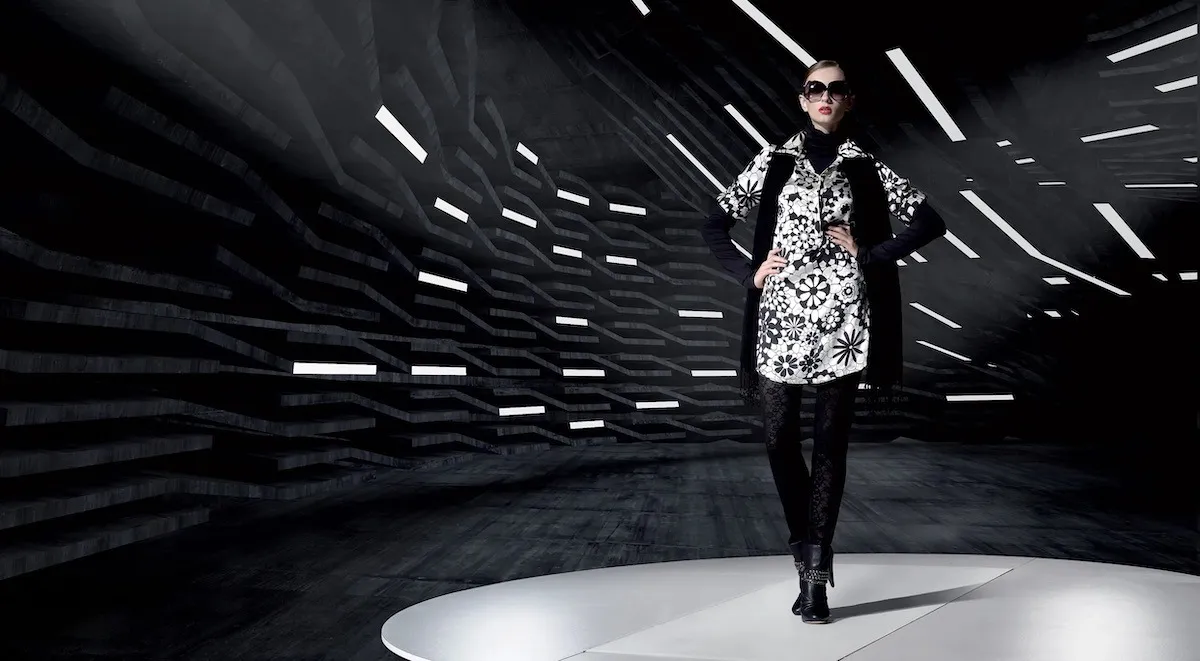
מדריך משתמש זה מספק מידע טכני להבנה בסיסית ולהפעלה הפונקציונלית של מסלול ההליכה הווירטואלי של PhotoRobot. מטרתו היא לתמוך בלקוחות PhotoRobot שרכשו לאחרונה את המכשיר שלהם, ולייעל את תהליך הקליטה של הטכנולוגיה החדשה. זה כולל סקירה כללית של המסלול הווירטואלי, הוראות לחיבור המכשיר לרשת, ושלבים לשימוש ראשון במערכת.
הערה: תמיד עיין במידע והוראות בטיחות של PhotoRobot בנוסף למדריך הספציפי שסופק עם המכשיר שלך לפני השימוש הראשון.
חשוב: ההתקנה הראשונית של מכשיר PhotoRobot חייבת תמיד להתבצע על ידי רשות מוסמכת של PhotoRobot. רשויות עם אישור להתקין את PhotoRobot הן מפיץ מאושר, או נציג היצרן עצמו.
מדריך לשימוש ראשון במסלול ההליכה של PhotoRobot
תודה ומזל טוב על רכישת ה-PhotoRobot Virtual Catwalk. המכשיר שלך PhotoRobot מייצג עשרות שנים של ניסיון ממקור ראשון, תובנות וחדשנות בצילום אוטומטי. העיצוב שלו מתאים גם לעסק הייחודי שלך ושל כל לקוח. PhotoRobot מודולרית לתמיכה במקרי שימוש מגוונים, כאשר כל מקרה ספציפי תורם להעניק תועלת לכל מערכת האקוסיסטם של PhotoRobot. השתמש בתיעוד הבא כדי להכיר את פתרון PhotoRobot, ולקבלת הוראות לשימוש ראשון במכשיר שלך.
אם אתה נתקל בבעיות, פנה ל-PhotoRobot Troubleshooting לפתרונות לבעיות נפוצות בחומרה, רובוטים, מצלמות, תאורה, עריכה ופוסט-פרודקשן.
1. תיאור המכשיר - PhotoRobot Virtual Catwalk
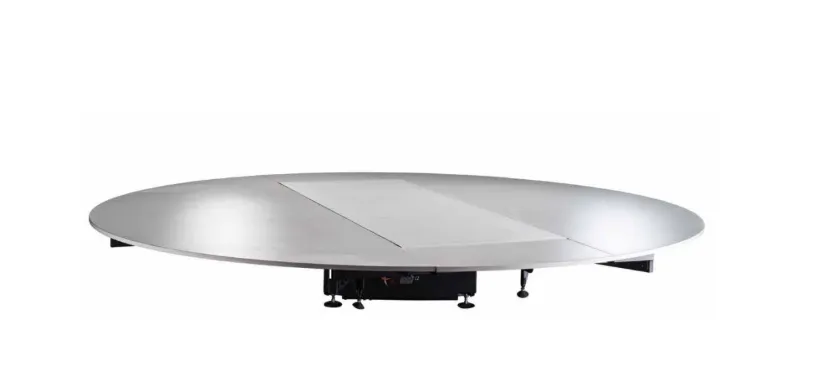
המסלול הווירטואלי של PhotoRobot פועל הופך למסלול אינסופי של 360 מעלות לצילום אופנה ווידאו. המכשיר מורכב מהליכון על גבי פלטפורמה מסתובבת שמסתובבת ב-360 מעלות. במקביל, המצלמות נשארות במקומן סביב הפלטפורמה, מה שמוביל לתמונות ווידאו עם אפקט מצלמה מעופפת. תחנת העבודה מתאימה לצילום מוצר ב-360 מעלות באמצעות דגמים או לצילום עצמים בגודל בינוני עד גדול כאשר החגורה אינה פועלת. יש גם כניסה ויציאה קלות מהפלטפורמה, עם מהירות מתכווננת ליציבות גבוהה יותר בתנועה.
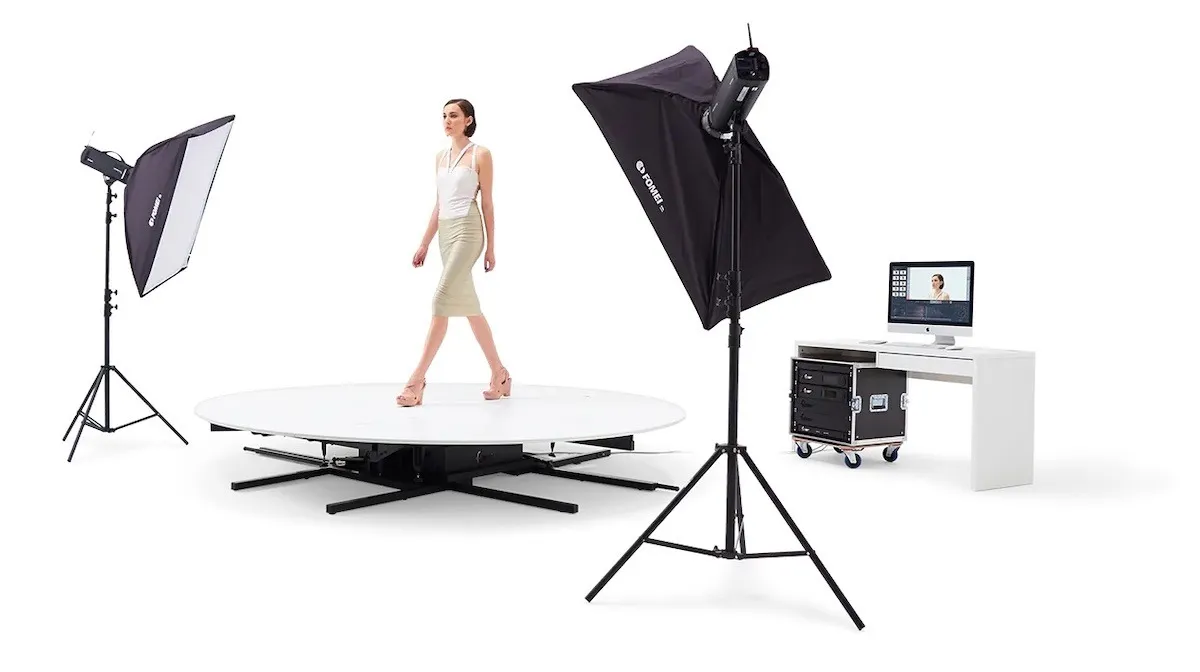
מאפיינים טכנולוגיים מרכזיים של מסלול PhotoRobot כוללים:
- בקרת תנועה מותאמת אישית (עם כיוון מרחוק של סיבוב הפטיפון ומהירות ההליכון מ-0 עד 10 קמ"ש כדי להתאים בצורה מושלמת לכל דגם).
- כניסה ויציאה קלה (עם הפלטת הרחבה של פלטפורמת הסיבוב מאובטחת בתמיכות ליציבות ובטיחות גבוהה יותר).
- הכל במקום אחד (בלי צורך לעבור או לעבור למיקום).
- גובה מתכוונן (עם אפשרות להתקין את ה-Catwalk ישירות ברצפה כדי להתאים אותו לאזור העבודה).
1.1 סקירת מכשיר - מסלול וירטואלי
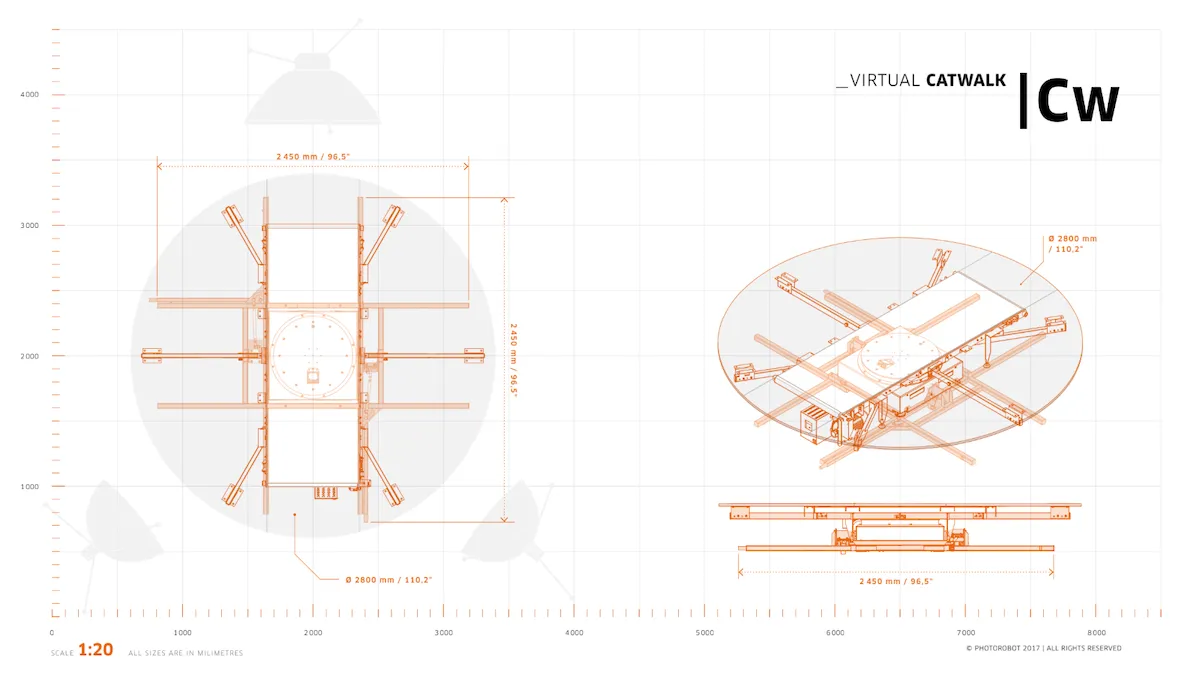
מסלול ההליכה הווירטואלי של PhotoRobot מתאים למרחב של 7 על 7 מטרים, ומכסה את הדינמיקה הסיבובית של לוח הסיבוב בשילוב עם חגורת ההליכה. זה מאפשר שני כיווני תנועה. יש תנועה של חגורת הליכון דמוית הליכון, ואז הפלטפורמה המסתובבת שיכולה להסתובב בו זמנית בזמן שהחגורה פועלת. בינתיים, שליטה מלאה בכיוון ובמהירות התנועה יחד עם תומכי קצה ניידים מספקים גם בטיחות וגם יציבות במהלך פעולת המכשיר.
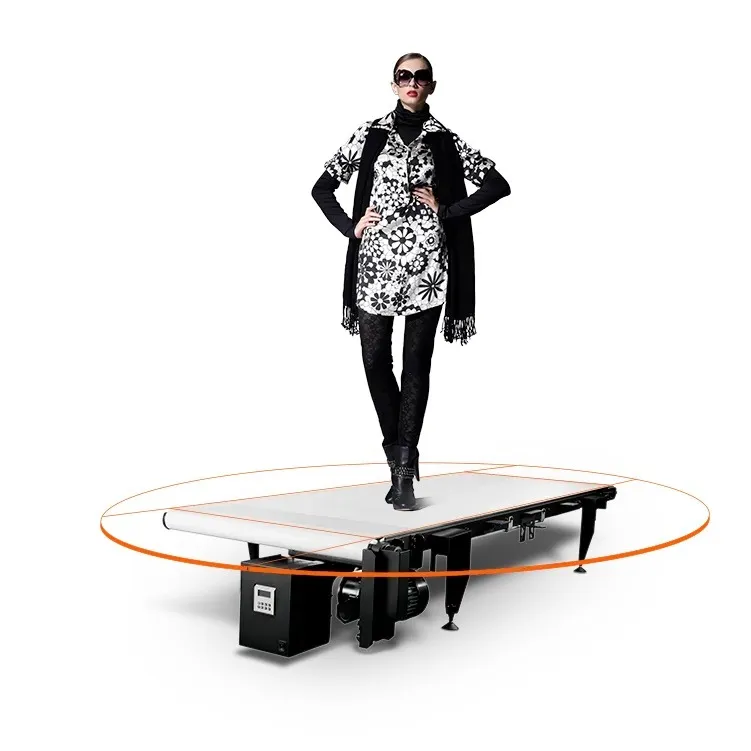
1.2. המרכיבים העיקריים של מסלול ההליכה הווירטואלי
1.2.1. מנוע הנעה עצום במכונה מאפשר שליטה מתכווננת על מהירות ההליכון מ-0 עד 10 קמ"ש, ומניע את סיבוב הפלטפורמה ב-360 מעלות.
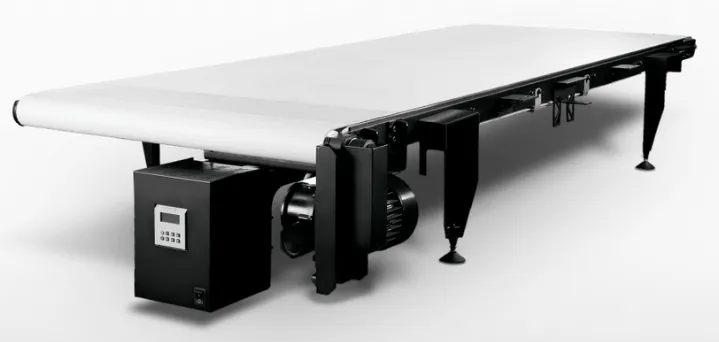
1.2.2. שימו לב שמיקום יחידת הבקרה אינו בתוך המסלול. במקום זאת, יחידת הבקרה נפרדת מהמכונה, בדרך כלל בתוך מארז PhotoRobot HD ייעודי.

1.2.3. אם המכשיר אינו בשימוש לצילום וידאו, ניתן להסיר את הרצועה ולהשתמש במקום זאת בפטיפון לצילום מוצר ב-360. זה אפשרי במצב RotoPower, וגם בשילוב עם הרחבת PhotoRobot Robot Arm אופציונלית.
2. לפני השימוש הראשון ב-PhotoRobot Catwalk
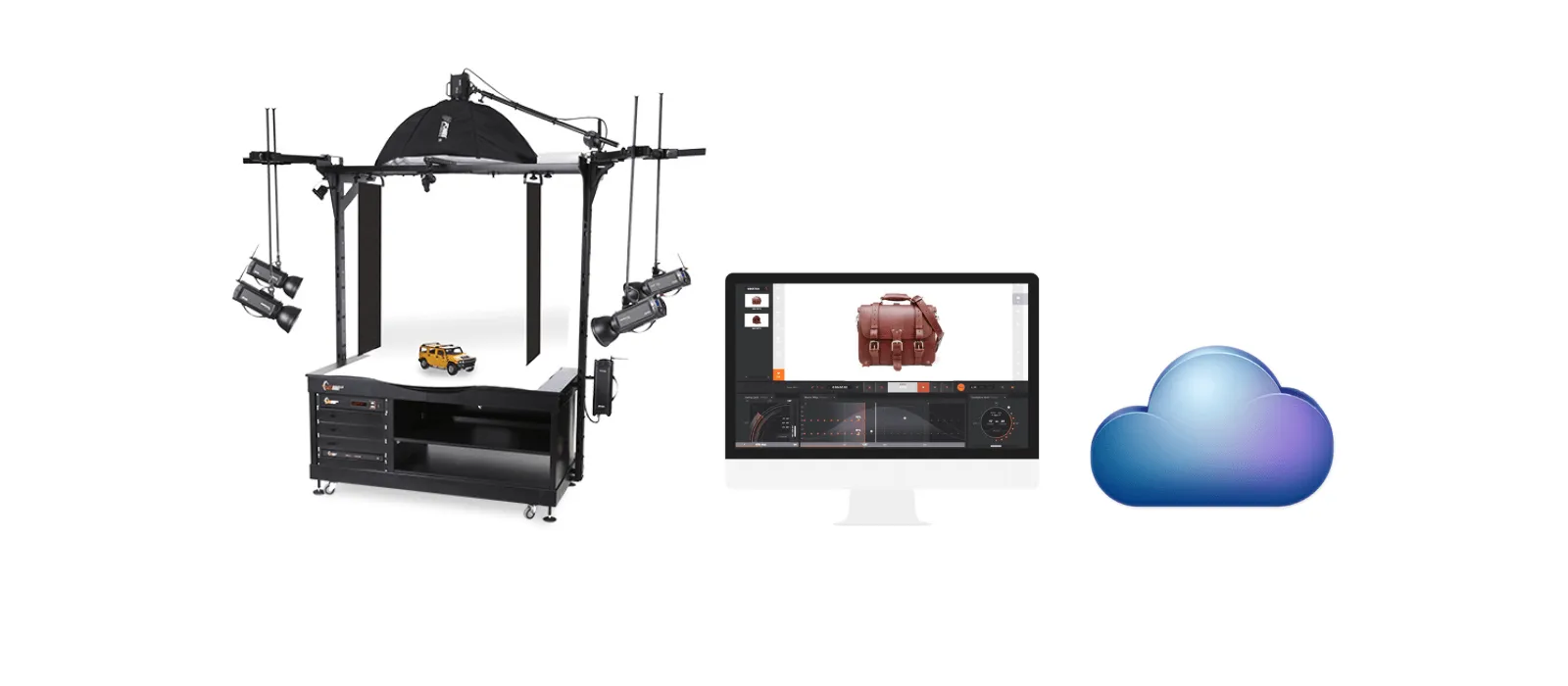
לפני השימוש הראשון ב-PhotoRobot, יש להבין את טבעו של פתרון PhotoRobot. PhotoRobot היא טכנית יחידה מודולרית המורכבת מרכיבי חומרה ותוכנה. זה דורש של-PhotoRobot יהיה חיבור לאותה רשת כמו המחשב שמפעיל אותו.
חשוב: תמיד יש לעיין ב-PhotoRobot First Use & Basic Testing לדרישות הפעלה טכניות והוראות לחיבור PhotoRobot לרשת.
באופן כללי, יש לעמוד בדרישות ההפעלה הבאות.
- יחידת הבקרה חייבת להתחבר לרשת המקומית.
- מחשב חייב להריץ ממשק משתמש גרפי של שירות או תוכנת המפעיל הנקראת _Controls.
- המחשב חייב להתחבר דרך אותה רשת שאליה מחוברת יחידת הבקרה.
- חייב להיות חיבור אינטרנט תקין דרך הרשת.
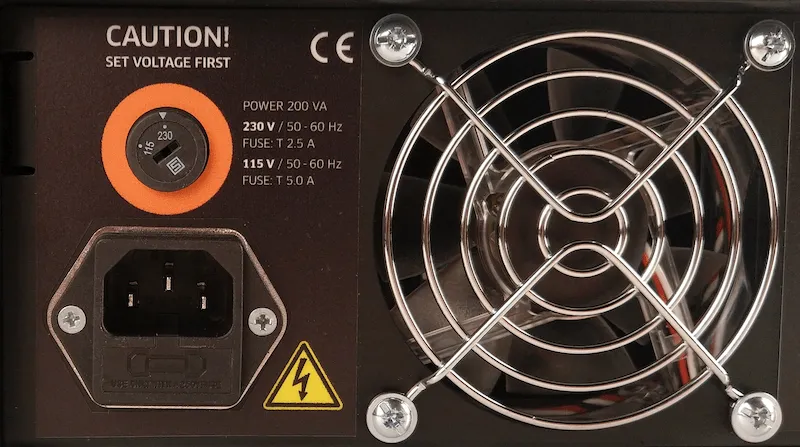
בנוסף, פרמטרי מערכת חלוקת החשמל חייבים להיות תואמים (למשל מתח ותדר). לשם כך, השתמש במחבר RJ45 בגב יחידת הבקרה. אם ההתקנה של יחידת הבקרה אינה עומדת בתקנות, הגד אותה קודם. כדי לעשות זאת, מצא את בורר המתח הידני בגב יחידת הבקרה. לאחר מכן, חבר את יחידת הבקרה לרשת דרך כבל אתרנט באמצעות מחבר RJ45.
לאחר מכן קיימות דרישות תצורת הרשת הבאות להפעלת המסלול הווירטואלי.
- שרת DHCP ברשת הוא חובה.
- יש לאפשר תקשורת עם יציאות TCP 7777, 7778.
- יש לאפשר שידורי UDP ביציאה 6666.
- חיבור לאינטרנט הוא חובה.
- *. יש לאפשר גישה photorobot.com.
- יש לאפשר גישה as-unirobot.azurewebsites.net.
- עיין ב-PhotoRobot Networking Prerequisites & Configuration כדי לוודא את ההגדרה הנכונה ולפתרון תקלות לפי הצורך.
- חבר את תקע החשמל לשקע החשמל.
לבסוף, לחץ על מתג החשמל הראשי ביחידת הבקרה. כאשר הסטטוס משתנה, האור יפסיק להבהב ויהפוך לאור רציף, מה שמסמן שיחידת הבקרה מוכנה לפעולה.
2.1. מצא את כתובת ה-IP של PhotoRobot ברשת LAN
כדי לאתר את כתובת ה-IP של ה-Virtual Catwalk ומכשירי PhotoRobot אחרים, אפליקציית PhotoRobot Locator משולבת ישירות בתוך CAPP. זה מאפשר חיפוש וזיהוי קלים יותר של יחידות בקרה ברשת ללא שימוש ביישומים חיצוניים. ודא שאתה משתמש בגרסה העדכנית ביותר של CAPP כדי לגשת לתכונה זו.
לאחר מכן, כדי לזהות רובוט ברשת ישירות בתוך CAPP, פתח את הגרסה המקומית של CAPP, עבור להגדרות, ולחץ על רובוטים / יחידות בקרה.

תפריט הרובוטים / יחידות הבקרה מציג עמודות עם שם, רשת, יחידה, גרסה, התגלה וזיהוי עבור כל רובוט. אם הנקודה משמאל לשם הרובוט ירוקה, הוא מחובר. לחיצה על שדה הרובוט תפתח את ממשק אתר האינטרנט של הרובוט. זה גם יגרום לנורית ה-LED ביחידת הבקרה של הרובוט להבהב בירוק לזיהוי קל יותר.
אם נדרשת הורדה חיצונית של האפליקציה על ידי הלקוח, PhotoRobot Locator זמין גם להורדה עבור iOS בתוך הורדות חשבון PhotoRobot.

הערה: גרסת האנדרואיד של PhotoRobot Locator הופסקה.
לחלופין, קיים כלי השירות FRFind בשורת הפקודה עבור MacOS או Windows לחיפוש ברשת וזיהוי יחידות בקרה של PhotoRobot. מצא קישורים להורדת FRfind גם דרך דף ההורדות בחשבון PhotoRobot.
לאחר מכן, לאחר איתור מכשיר PhotoRobot, העתיקו את כתובת ה-IP, והדביקו את כתובת ה-IP של PhotoRobot לכל דפדפן אינטרנט בפורמט URL. אם הפעולה תצליח, ממשק המשתמש הגרפי של השירות יופעל, והוא יציג ממשק משתמש בסיסי לבדיקת PhotoRobot.
2.2. הפעלת מסלול ה-PhotoRobot
בממשק הגרפי של השירות, הפעל את המנוע לאחר מכן באמצעות כפתור ההפעלה הירוק Motor ON.

2.3. הרץ בדיקות בסיסיות למסלול PhotoRobot
לבסוף, כדי לבדוק אם PhotoRobot פועל במלואו, השתמש בפקדי ממשק המשתמש הגרפי של השירות כדי להפוך את הפלטפורמה לכל זווית רצויה.

- הפעל את המנועים (חץ 1), נסה לסובב (חץ 2).
- אם הרובוט פועל לפי הוראות התנועה, מכשיר ה-PhotoRobot שלך מוכן לפעולה רגילה.
3. תוכנת PhotoRobot _Controls
אפליקציית PhotoRobot _Controls התוכנה מספקת שליטה על כל תחנת העבודה הרובוטית של Virtual Catwalk. זה כולל שליטה מרחוק על כל הרובוטים, המצלמות והתאורה. התוכנה מנהלת את זרימת העבודה ומספקת את הפונקציונליות הדרושה לאוטומציה יעילה בתחום העיבוד שלאחר העיבוד.

חשוב: תוכנת האפליקציה PhotoRobot _Controls זמינה להורדה דרך חשבון PhotoRobot שלך. הוא אינו כלול במשלוח המכונה; הוא נרכש בנפרד מהמכונה.
הערה: למידע מפורט והוראות טכניות לשימוש בתוכנות PhotoRobot _Controls, עיין ב-PhotoRobot Getting Started.
4. תוויות מידע
4.1. סקירת סמלים

4.2. תוויות מכונה ורכיבים
לתוויות של מכונות ורכיבים ספציפיים, עיין במסמך PhotoRobot Safety Information and Instructions בסעיף תוויות מידע (3.1).


סדרת EOS Rebel


סדרת EOS DSLR


סדרת EOS M ללא מראה


סדרת PowerShot


תקריב / כף יד

סדרת Canon EOS Rebel מציעה מצלמות DSLR ידידותיות למתחילים עם איכות תמונה יציבה, פקדים אינטואיטיביים ותכונות רב-תכליתיות. מצלמות אלה, האידיאליות לחובבי צילום, מספקות מיקוד אוטומטי אמין, מסכי מגע בזוויות משתנות והקלטת וידאו באיכות Full HD או 4K.
חיבור
רזולוציה (MP)
רזולוציה
סדרת Canon EOS DSLR מספקת תמונות באיכות גבוהה, מיקוד אוטומטי מהיר ורב-תכליתיות, מה שהופך אותה לאידיאלית הן לצילום והן להפקת וידיאו.
חיבור
רזולוציה (MP)
רזולוציה
סדרת Canon EOS M Mirrorless Series משלבת עיצוב קומפקטי עם ביצועים דמויי DSLR. מצלמות אלה, הכוללות עדשות מתחלפות, מיקוד אוטומטי מהיר וחיישני תמונה באיכות גבוהה, נהדרות למטיילים וליוצרי תוכן המחפשים ניידות מבלי להתפשר על איכות התמונה.
חיבור
רזולוציה (MP)
רזולוציה
סדרת Canon PowerShot מציעה מצלמות קומפקטיות וידידותיות למשתמש עבור יורים וחובבים מזדמנים. עם דגמים הנעים בין מצלמות פשוטות לכוון ולצלם זום מתקדמות, הן מספקות נוחות, איכות תמונה יציבה ותכונות כמו ייצוב תמונה ווידאו 4K.
חיבור
רזולוציה (MP)
רזולוציה
מצלמות התקריב וכף היד של Canon מיועדות לצילום ווידאו מפורטים מקרוב. הם קומפקטיים וקלים לשימוש, ומציעים מיקוד מדויק, הדמיה ברזולוציה גבוהה ויכולות מאקרו רב-תכליתיות - מושלם עבור ולוגים, צילומי מוצרים ותקריבים יצירתיים.


