
דרישות מערכת עבור PhotoRobot
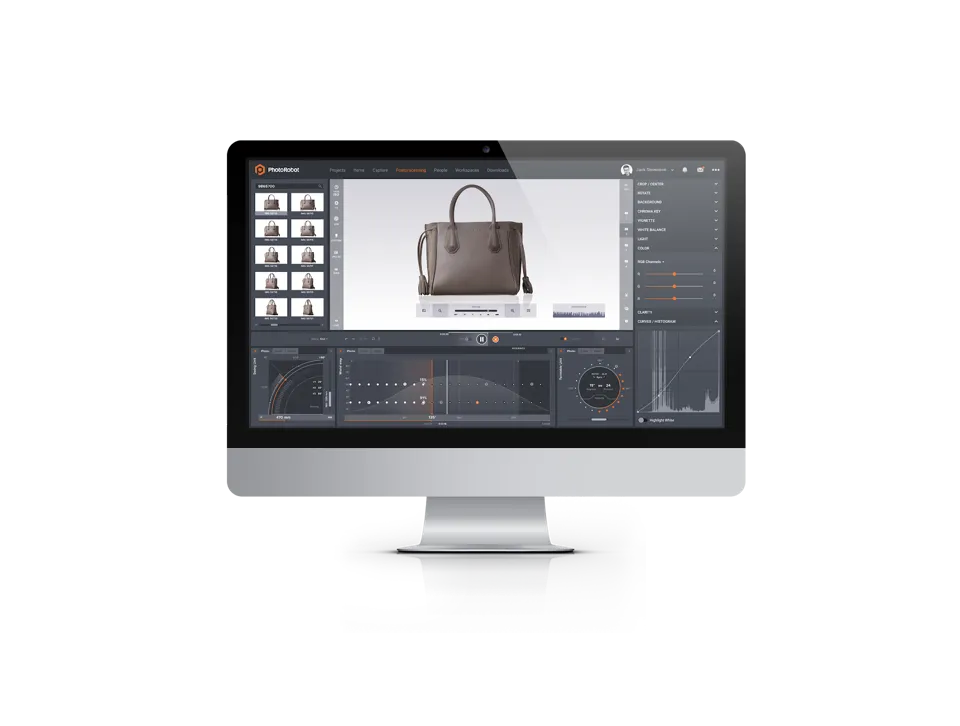
התיעוד הבא מתאר את דרישות המערכת, מפרטי החומרה הנדרשים והמחשבים המומלצים להפעלת יישום PhotoRobot Controls. זה כולל מידע על תאימות מחשבים, כבלי USB וסורקי ברקוד מתאימים. כדי להפעיל את יישום PhotoRobot Controls, המחשב והציוד שלך חייבים לעמוד במפרטים הטכניים הללו, המפורטים להלן.
בחירת הפלטפורמה שלך
בעוד ש-PhotoRobot Controls פועל גם על macOS וגם על Windows, PhotoRobot ממליצה בחום על מערכות מבוססות אפל לשימוש בייצור. אנו מתייחסים לאפל כחלק בלתי נפרד ממערכת PhotoRobot ולא כהעדפה אופציונלית.
יש לכך שתי סיבות. ראשית, אפל מציעה סט קטן ומוגדר היטב של תצורות חומרה שאפשר לבדוק ולאמת כל שחרור נגדן במלואן. זה מספק תוצאות צפויות וניתנות לשחזור בייצור בנפח גבוה. שנית, מערכות מבוססות אפל מספקות יחס עלות-ביצועים מצוין, ועלות בעלות כוללת נמוכה. בנוסף, בשל התייחסות למחשב כחלק מהמערכת המסופקת, אנו מצמצמים את הצורך בהתערבות פנימית של IT ותיאום צד שלישי מצד הלקוח.
Windows נשארת נתמכת במלואה, ואנו משחררים גרסה של Windows. עם זאת, Windows היא פלטפורמה פתוחה המורכבת ממספר רב מאוד של רכיבי חומרה וספקי דרייברים. כתוצאה מכך, עלולות להיווצר בעיות תפעוליות ספציפיות לפלטפורמה שמקורן מחוץ לתוכנת PhotoRobot – בדרך כלל דרייברים של כרטיסי גרפיקה ו-USB. פתרון הבעיות הללו הוא אז באחריות הלקוח יחד עם הספק החיצוני הרלוונטי, שכן חומרה זו אינה חלק מהאספקה של PhotoRobot. PhotoRobot תומכת בתוכנה שלה; בעיות ברמת חומרה וברמת דרייבר ספציפיות לקונפיגורציה מסוימת של Windows חייבות להיות מטופלות עם ספק הרכיב או הדרייברים.
בקיצור: בחר ב-Apple כדי לוודא שהפלטפורמה היא חלק נבדק במערכת שלך; בחר ב-Windows כדי לעמוד במדיניות או בהעדפה התאגידית, אך תכנן גם בעיות ספציפיות לפלטפורמה שתצטרך לפתור עם ספקי החומרה והדרייברים שלך.
תאימות מערכת הפעלה
יישום PhotoRobot Controls זמין עבור הגרסאות הבאות של מערכות ההפעלה:
- macOS 11 BigSur
- macOS 12 מונטריי
- macOS 13 ונטורה
- macOS 14 סונומה
- macOS 15 סקויה
- macOS טאהו 26
- Windows 10 - 64 סיביות
- Windows 11
חומרה מומלצת
MacOS
חלונות
הערה: מערכות מבוססות אפל מומלצות לביצועים מיטביים ויציבות עם תוכנת PhotoRobot בשימוש בייצור. חזרו לסעיף "בחירת הפלטפורמה שלכם" למידע נוסף.
רישות
PhotoRobot מועברת עם רשת משנה משלה, המחוברת לרשת הלקוח. נדרש חיבור לאינטרנט.
המהירות המינימלית המומלצת לאינטרנט היא 20/20 Mbps - עבור מנויי ענן והיברידיות.
השירותים / היציאות הבאים צריכים להיות פתוחים לאינטרנט:
- TCP, 443 (https), יוצא
- TCP, 80 (http), יוצא
- UDP, 53 (dns), נכנס, יוצא
- ICMP (פינג), מומלץ
נדרשת גישה לשרתים אלה באינטרנט:
- *. photorobot.com - שירותי ענן PhotoRobot נדרשים
- as-unirobot.azurewebsites.net - שרת הפעלה עבור PhotoRobot, פונקציית שירות Callhome
לתיעוד טכני על תצורת הרשת, עיין בדרישות מוקדמות מפורטות לרשת של PhotoRobot.
מחשבים מומלצים
המערכות הבאות מבוססות Apple מומלצות לביצועים ויציבות מיטביים, עם אפשרויות המשתנות בהתאם לגדלי מסך שונים.
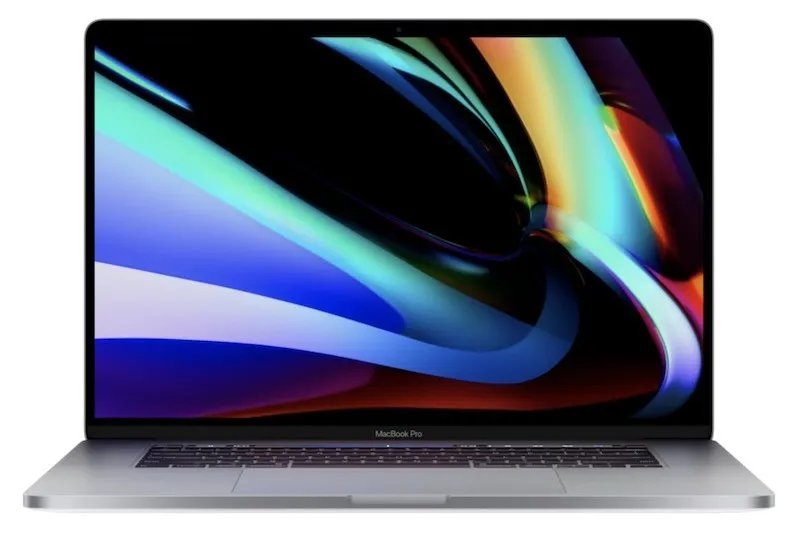
- MacBook Air / Pro 15” / 16” (ניידות מצוינת)
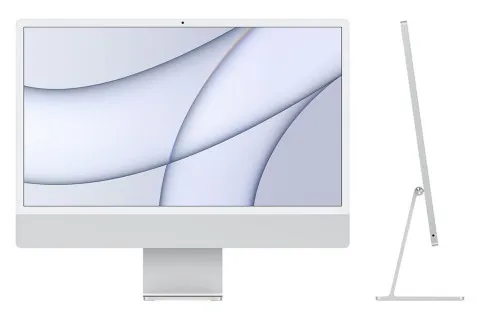
- iMac 24 אינץ' (מחיר סביר, פתרון הכל-באחד)
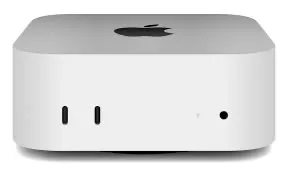
- Mac Mini (מחיר סביר, מסכים של צד שלישי זמינים)
כל המחשבים הנ״ל עומדים באופן מושלם בדרישות הטכניות של PhotoRobot. מפרטים מפורטים תלויים באחסון ועיבוד בענן או מקומי צפוי. באופן כללי, בחירה אופטימלית תציע 16 - 32 GB RAM, ו-SSD של 256 - 512 GB.
הערה: התצורות הסטנדרטיות של Apple Silicon שאנו ממליצים עליהן מספיקות לחלוטין עבור Controls. מספר ליבות גבוה יותר אינו משפר את ביצועי הלכידה והעריכה – הליבות הנוספות בשבבי Max / Ultra שואפות לתמוך ברינדור תלת-ממדי כבד ווידאו, לא בזרימת העבודה של PhotoRobot. לכן, תצורות הבסיס המומלצות גם הן זולות בהרבה. (בינתיים, Mac Studio עם הליבה הגבוהה נשאר אפשרות מצוינת, במיוחד לשחזור תלת-ממד בפוטוגרמטריה.) לגבי גודל המסך, מומלץ להציג תצוגה של לפחות 15" לצפייה מיטבית בממשק PhotoRobot Controls.
מחשבים וכבלי USB תואמים
דרייברים PhotoRobot _Controls לחיבור מצלמות, רובוטים ותאורות תומכים הן במערכות macOS והן במערכות Windows. עם זאת, זכרו PhotoRobot ממליץ בחום להשתמש במערכת מבוססת אפל לשימוש ייצור (ראו "בחירת הפלטפורמה שלך" למידע נוסף).
למרות שעיבוד תמונה מתבצע בענן, רצוי שהמחשבים המיועדים לעיבוד תמונה יהיו מצוידים בכונן SSD (או Fusion Drive) וכרטיס גרפי המאפשר ניצול GPU.
עבור מחשבים שאינם מיועדים לעיבוד תמונה, ניתן להשתמש בכל מערכת הפעלה עם דפדפן אינטרנט מודרני (אנו ממליצים על Chrome).
בעת שימוש במספר מצלמות במקום עבודה אחד (עבודה בו-זמנית – למשל, עם מערכת MultiCam), לא מומלץ להשתמש ב-USB HUB. במקום זאת, אנו ממליצים לחבר מצלמות ישירות ליציאות ה-USB של המחשב. אם יש צורך לחבר יותר מצלמות ממספר יציאות המחשב (לדוגמה, ל-iMac המומלץ יש בדרך כלל 4), מומלץ להשתמש ברכזות (איכותיות) לחיבור עד 2 מצלמות לכל יציאה. אחרת, אפיק ה-USB של המצלמה ייטען יתר על המידה, והמערכת תהיה לא אמינה. הערה: אנא השתמש תמיד ב-כבלי USB איכותיים באורך מרבי של 5 מטרים.
סורקי ברקוד מתאימים
ניתן להשתמש בסורקי ברקוד מתאימים עם מערכות PhotoRobot כדי:
- הכנס אוטומטית את קוד המוצר לתווית שלו ב-PhotoRobot _Controls;
- הפעל רצף תמונות.
באופן כללי, קוראי ברקודים ניתנים לחלוקה למכשירים חוטיים ואלחוטיים. קוראי ברקוד חוטיים מתחברים ל-USB של המחשב, ומוגבלים באורך הכבל (בדרך כלל בין 2 ל-5 מ'). לקוראים אלחוטיים יש בסיס המופעל באמצעות USB שבו הם נטענים או חיבור אלחוטי למחשב באמצעות דונגל USB קנייני. בסביבה אידיאלית ללא הפרעות ועם ראות ישירה, טווח הסורקים האלחוטיים הוא עד 100 מ'. בפועל, עם זאת, אנו ממליצים לכם לקחת בחשבון טווח של 10 - 15 מטרים בהתאם לסביבה (מכשולים, ראות ישירה, הפרעות אלקטרומגנטיות וכו').
סורקי ברקוד מומלצים
דגמי סורקי הברקוד הבאים נבדקו בפועל על ידי PhotoRobot, והם מתאימים מבחינה מכנית וחשמלית.
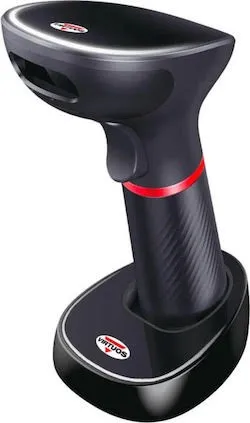
- Virtuos HW-855A - 2D (נבדק ובשימוש על ידי PhotoRobot)
- קורא ברקודים לקודי 1D ו-2D (נהדר עבור QR)
- סורק כף יד עם העברת נתונים אלחוטית ועריסת טעינה
- קריאה מהירה (60 תווים לשנייה) עם רגישות גבוהה יותר לקריאת קודים פגומים או קודים על מסכים
- סוללה ניתנת להחלפה על ידי המשתמש (סוג 18650)
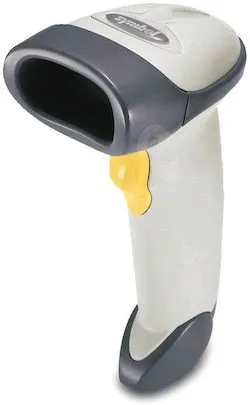
- Motorola LS2208 (נבדק על ידי PhotoRobot)
- קורא ברקודים לקודי 1D
- חיבור קבוע של קורא USB למחשב הכרחי
- מתאים לסביבות מהירות, המכשיר חזק ונבדק לעמוד בפני נפילות
- חלון זכוכית מחוסמת עמיד בפני שריטות השומר על קריאות טובה
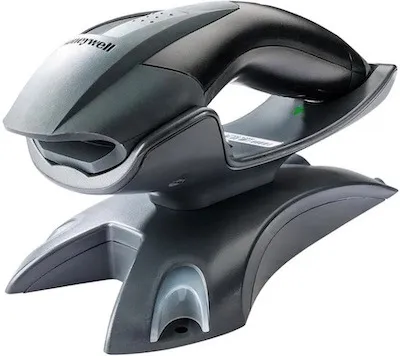
- Honeywell Voyager 1202g Station (נבדק על ידי PhotoRobot)
- בסיס מחובר למחשב באמצעות USB; תקשורת סורק עם הבסיס באמצעות Bluetooth
- סריקת כל ברקודי 1D סטנדרטיים אפשרית 10 מטרים מהבסיס
- חיי סוללה ארוכים עם 12 שעות פעולה אמינה הודות לסוללת Li-Ion
- החלפת סוללה מהירה ללא צורך בכלים
- תצורת ממשק אוטומטית ומסוגל לקרוא גם ברקודים באיכות נמוכה – כולל קודים פגומים או מטושטשים
- תכונה למציאת קורא במהירות בלחיצת כפתור על הבסיס – הקורא מגיב בצפצופים והבהובים
דגמי סורקי ברקוד אחרים (לא נבדק על ידי PhotoRobot)
לדוגמאות של דגמי סורקי ברקוד אחרים (שלא נבדקו על ידי PhotoRobot), יש את ה-Birch BZ-R01, או ה-Birch BS-115. הערה: הפרמטרים המוצהרים של דגמים אלה תואמים את דרישות PhotoRobot, אך הדגמים עצמם לא נבדקו בפעולה עם PhotoRobot. דגמים אלה הם אפוא למטרות דוגמה בלבד, ויש לדון בהם עם טכנאי מומחה של PhotoRobot לשקילה אם נדרש על ידי הלקוח.
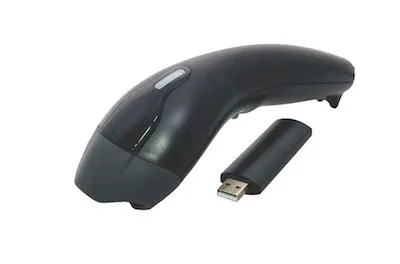
- Birch BZ-R01 (לא נבדק בפעולה עם PhotoRobot)
- סורק ברקוד CCD אלחוטי
- טכנולוגיית “EZ Pair” לסריקת ברקודים עד למרחק של 100 מטר מהמחשב – עם זאת, המרחק מושפע מהסביבה
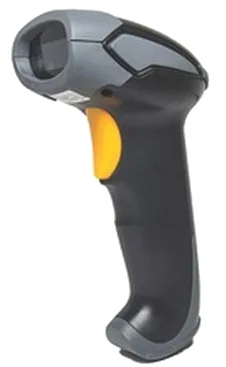
- Birch BS-115 (לא נבדק בפעולה עם PhotoRobot)
- סורק ברקוד לייזר ידני
- חיבור למחשב באמצעות כבל USB
- זיהוי כל ברקודי 1D הסטנדרטיים
- דגם במחיר סביר
מצלמות מומלצות
בעת בחירת מצלמה חדשה למערכת PhotoRobot, עיין ברשימה המלאה של מצלמות מומלצות עבור מערכות PhotoRobot. מדריך זה נועד לעזור ללקוחות לבחור את המצלמה או המצלמות המומלצות ביותר לשימוש ארוך טווח עם ה-PhotoRobot שלהם.
חשוב: תמיד מומלץ ליצור קשר תחילה עם PhotoRobot לפני רכישת מצלמה חדשה למערכת שלך. כמו כן, שים לב שרק דגמי מצלמות Canon ללא מראה העדכניים ביותר מומלצים לצילום אוטומטי.
אמנם, נכון לשחרורה של אפליקציית PhotoRobot Controls 2.5.4, יש תמיכה בכל מצלמה באמצעות שילוב מצלמות של צד שלישי. עם זאת, שים לב שהשימוש במצלמות כף יד תואמות באמצעות חיבור Wi-Fi או כבלים עדיין עלול לגרום לבעיות. הבעיות כוללות ניתוקים תכופים (בעיקר עקב פסק זמן) וסיבוכים באורך הכבלים או החיבור. אם אתה משתמש במצלמת אייפון באמצעות PhotoRobot Touch, לא מתעוררות בעיות. כדי לבדוק את התאימות של כל דגמי המצלמות הנתמכים של Canon ושל צד שלישי, ראה מצלמות תואמות PhotoRobot לעיון.
הערה: כדי להבין טוב יותר את ההשפעה של רזולוציית המצלמה ובחירת העדשות, עיין במדריך של PhotoRobot להבנת רזולוציית המצלמה. לתמיכה במשתמש בהגדרה וחיבור של מצלמה תואמת, עיין במדריך התמיכה תצורת מצלמת PhotoRobot.


סדרת EOS Rebel


סדרת EOS DSLR


סדרת EOS M ללא מראה


סדרת PowerShot


תקריב / כף יד

סדרת Canon EOS Rebel מציעה מצלמות DSLR ידידותיות למתחילים עם איכות תמונה יציבה, פקדים אינטואיטיביים ותכונות רב-תכליתיות. מצלמות אלה, האידיאליות לחובבי צילום, מספקות מיקוד אוטומטי אמין, מסכי מגע בזוויות משתנות והקלטת וידאו באיכות Full HD או 4K.
חיבור
רזולוציה (MP)
רזולוציה
סדרת Canon EOS DSLR מספקת תמונות באיכות גבוהה, מיקוד אוטומטי מהיר ורב-תכליתיות, מה שהופך אותה לאידיאלית הן לצילום והן להפקת וידיאו.
חיבור
רזולוציה (MP)
רזולוציה
סדרת Canon EOS M Mirrorless Series משלבת עיצוב קומפקטי עם ביצועים דמויי DSLR. מצלמות אלה, הכוללות עדשות מתחלפות, מיקוד אוטומטי מהיר וחיישני תמונה באיכות גבוהה, נהדרות למטיילים וליוצרי תוכן המחפשים ניידות מבלי להתפשר על איכות התמונה.
חיבור
רזולוציה (MP)
רזולוציה
סדרת Canon PowerShot מציעה מצלמות קומפקטיות וידידותיות למשתמש עבור יורים וחובבים מזדמנים. עם דגמים הנעים בין מצלמות פשוטות לכוון ולצלם זום מתקדמות, הן מספקות נוחות, איכות תמונה יציבה ותכונות כמו ייצוב תמונה ווידאו 4K.
חיבור
רזולוציה (MP)
רזולוציה
מצלמות התקריב וכף היד של Canon מיועדות לצילום ווידאו מפורטים מקרוב. הם קומפקטיים וקלים לשימוש, ומציעים מיקוד מדויק, הדמיה ברזולוציה גבוהה ויכולות מאקרו רב-תכליתיות - מושלם עבור ולוגים, צילומי מוצרים ותקריבים יצירתיים.


